Daftar Blog Saya

Rabu, 02 November 2011


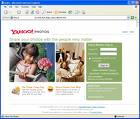
Gambar snapshot geocities sebagai tempat membuat website gratisAnda tertarik untuk membuat website tetapi belum paham betul HTML? Anda bisa mencoba Yahoo Geocities. Dengan langkah-langkah berikut, dalam 10 menit website Anda sudah jadi. Anda bisa menggunakan Page Wizard untuk membuat halaman website dengan cepat tanpa pemrograman. Tidak percaya? Dicoba dulu ya …
Anda akan membuat blog atau website? Anda bisa membuat website untuk menawarkan produk, profile pribadi atau perusahaan, atau sekedar nampang. Anda bisa membuat blog untuk menyalurkan ide Anda yang isinya selalu berkembang setiap hari.
Jika Anda akan membuat blog, caranya sangat mudah. Tinggal daftar saja ke wordpress.com atau blogger.com. Tutorial membuat blog klik di sini. Jika Anda mau membuat website, Anda perlu tempat hosting. Web hosting adalah tempat menaruh file Anda di Internet. Webhosting ada yang bayar ada yang gratis. Web hosting gratis misalnya:
  1. Yahoo Geocities. Alamatnya http://www.geocities.com
  2. 50webs. Alamatnya http://www.50webs.com
  3. Tripod. Alamatnya http://www.tripod.com
Web hosting yang bayar misalnya:
  1. Bali Web Hosting. Alamatnya: http://www.balinter.net
  2. Bandung web hosting. Alamatnya: http://www.qwords.com
Dalam tutorial ini hanya dibahas bagaimana membuat website di Yahoo Geocities.
Kenapa Geocities? Pertama, Anda tidak perlu repot-report registrasi ulang jika sudah memiliki email di Yahoo. Cukup login di Yahoo Mail. Trus ketik http://www.geocities.com. Otomatis Anda sudah dapat memulai website. Kedua, banyak sekali layanan web hosting yang gratis berguguran atau berubah menjadi bayar, sepertinya Geocities tidak akan seperti ini, karena jaringan Yahoo sangat kuat dan Yahoo adalah perusahaan yang cukup besar.
Okey, sekarang kita mulai membuat website. Langkah-langkahnya:
  1. Klik di sini http://www.geocities.com, login dengan Yahoo ID dan password Anda.
  2. Jika Anda sudah membuat website dan menyimpannya di komputer, pilih EASY UPLOAD atau klik link berikut: http://geocities.yahoo.com/v/ul.html
  3. Upload file Anda.
  4. Jika Anda sama sekali belum membuat website, pilih PAGE WIZARD. Klik link berikut: http://geocities.yahoo.com/v/w
  5. Dalam PAGE WIZARD, pilih model yang sesuai dengan selera Anda, isi website Anda.
  6. Ikuti langkah-langkah yang ada.
  7. Selesai. Website Anda punya alamat: www.geocities.com/yahoo_id_anda
Cukup mudah bukan?
Selamat praktek, jangan takut salah.

Jumat, 28 Oktober 2011

CARA MEMBUAT BLOG | CARA BIKIN BLOG GRATIS

Cara membuat blog atau cara bikin blog gratis kedepan saya yakin akan semakin banyak dicari pengguna internet, dengan penertarsi pengguna internet Indonesia yang semakin tinggi dan semakin terbukanya pasar dalam negeri bagi pengguna Internet saya yakini akan menarik minat banyak orang membuat blog, tujuanya berbagai macam ada yang memang hanya sekedar menulis seputar hobi seperti tentang kata bijak.

Ada banyak penyedia servis blog gratis yang palin terkenal adalag blogger.com dan wordpress.com, karena saya pake blogger maka kita bahas cara membuat blog gratis dengan blogger. Jika anda berhasil membuat blog anda maka anda nanti akan memperoleh blog dengan alamat misalnya gusbud.blogspot.com.

Cara membuat blog langkah pertama
Silahkan buka blogger.com kemudian anda, anda akan melihat tampilan sebagai berikut

cara bikin blog


Klik tombol buat blog, selanjutnya anda akan melanjutkanya pada langkah kedua

Cara membuat blog kedua
Setelah anda mengklik tombol buat blog anda akan menemukan form yang harus anda isi seluruhnya tampilanya sebagai berikut.
cara buat blog

Ingat isi seluruh form diatas dengan lengkap sesuai permintaan. yang perlu anda perhatikan adalah sebelum anda membuat blog anda harus mempunyai email, anda bisa membuat email di yahoo atau gmail. Setelah selesai anda isi seluruhnya klik tombol lanjutkan.

Cara membuat blog ketiga
Pada langkah ini anda akan diminta memasukan judul blog anda dan alamat blog anda, tampilanya sebagai berikut.
cara bikin blog

Pada kolom judul blog isi judul blog yang anda inginkan misalnya peluang usaha, kemudian pada kolom alamat blog isikan alamat blog anda misalnya gusbud sehingga alamat blog anda menjadi gusbud.blogspot.com, namun sebelum anda lanjutkan pada langkah berikutnya klik cek ketersediaan untuk mengetahui apakah alamat yang anda inginkan sudah dipakai orang lain atau belum, jika sudah dipakai anda harus mencari alamat lain. Jika alamat blog anda tersedia klik lanjutkan.

Cara membuat blog keempat
Pada step ini anda tinggal memilih theme atau templete untuk blog anda tampilanya sebagai berikut

Pilih 1 templete yang anda suka, setelah itu klik lanjutnya, selesai blog anda siap anda gunakan, anda tinggal membuat tulisan atau posting di blog anda. Cara membuat posting di blog anda tidak sulit klik tombol dashboard di pojok kanan atas kemudian klik tombol new post dan anda siap menulis apapun di blog anda. Jika ada yang perlu anda tanyakan tulis saja komentar di posting Cara bikin blog atau cara buat blog gratis.

Sumber: CARA MEMBUAT BLOG | CARA BIKIN BLOG GRATIS - KATA GUSBUD

Kamis, 27 Oktober 2011

ANIMASI DI BLOG | CARA MENAMPILKAN ANIMASI FLASH

Embedded Youtube Atau Upload ke Subfolder

Cara Menampilkan Animasi Flash
Animasi Di Blog - Cara Menampilkan Animasi Flash
Ada berbagai cara yang dapat dilakukan untuk animasi di blog.  Jika anda dapat menyiapkan atau membuat animasi dengan flash dan ingin mempercantik blog anda dengan animasi tersebut, anda dapat menggunakan TinyMCE Media Plugin.  Setelah plugin ini diaktifkan, tombol TinyMCE Media akan ditampilkan, seperti ditunjukan pada gambar Animasi di Blog. Klik tombol tersebut dan masukkan alamat URL file animasi.  Setelah serangkaian pengaturan yang tersedia, file animasi flash akan ditampilkan pada blog anda.
Tetapi jika merasa riskan terhadap kemungkinan file animasi anda dimanfaatkan orang lain yang akan memperbesar pemakaian bandwidth blog sedangkan traffic ke blog anda tidak bertambah, maka animasi di blog dapat dilakukan dengan terlebih dahulu upload file tersebut ke YouTube kemudian mengambil kode embedded-nya atau alamat URL-nya untuk di tempelkan pada blog anda.  Tindakan ini juga akan menghemat pemakaian memori blog.
Setelah upload berhasil, YouTube akan memberikan  kode embedded yang dapat segera anda manfaatkan untuk menampilkan video animasi ke blog.  klik tab HTML dan paste kode embedded ke posisi yang diinginkan.  Hanya saja, anda perlu mengusahakan agar video animasi original anda berukuran 1280 x 720 pixels (atau dengan ratio 16:9) dan memiliki frame rate 24 fps.  Jika file animasi anda masih berekstensi SWF anda perlu menggunakan converter untuk mengubahnya ke format yang bisa diterima oleh YouTube.


Contoh Animasi di Blog

Disamping sebagai contoh animasi di blog melalui proses embedded video dari YouTube, peragaan di bawah ini juga menampilkan petunjuk untuk mendapatkan kode Adsense.

Mempercantik Tampilan Web dengan Google Font API

font api 128 Mempercantik Tampilan Web dengan Google Font APIBosan dengan font itu-itu aja pada tampilan website. Google Font Directory menyediakan font-font cantik yang dapat dipakai pada page website dengan menggunakan Google Font Api. Keuntungan dari Google Font API selain font-fontnya yang berkualitas dan juga kita tidak perlu menginstall atau mendownload font tersebut untuk dapat menampilkan font-font yang cantik pada page website. Jadi seperti menggunakan hardisk online.
Cara penggunaan Google Font API:
  • Pilih font dari Font Directory.
  • Tambahkan stylsheet link berikut untuk request font yang diharapkan.FontName“>
  • Tambahkan kode style berikut pada file css,
  • CSS selector {
    font-family: ‘Font Name‘, serif;
    }
    atau tambahkan style berikut pada element itu sendiri

    Font Name‘, serif;”>Your text
Berikut Contohnya dengan mengganti FontName dengan Reenie Beanie:
Hello World
Bagus kan ….selamat mencoba

Minggu, 13 September 2009

semangatzzzzzzzzzzzzzzzzzzzzzzzzzzzzzzzzzzz!!!!!!!!!!!!!!!!


raih..............cita2.............

go to campus.............

i like..........study...........internet...........

i love internet.........